


Com configurar les càmeres IP PTZ sobre un zoom de 10x/20x/30x?
Jan 04, 2023
Solució de problemes:
1. Assegureu-vos que l'ordinador i la càmera utilitzats per a la transmissió en directe estiguin al mateix segment de xarxa;
per exemple, l'adreça IP del dispositiu és 192.168.1.205 i l'adreça IP del PC pot ser
canviat a 192.168.1.200;
2. Assegureu-vos que l'adreça IP establerta pel PC pot accedir a la xarxa externa;
3. L'adreça IP predeterminada de fàbrica del dispositiu és 192.168.1.205. Si el segment de xarxa del PC
(amb accés a la xarxa externa) i el dispositiu no es troben al mateix segment de xarxa, el
cal fer els següents ajustos:
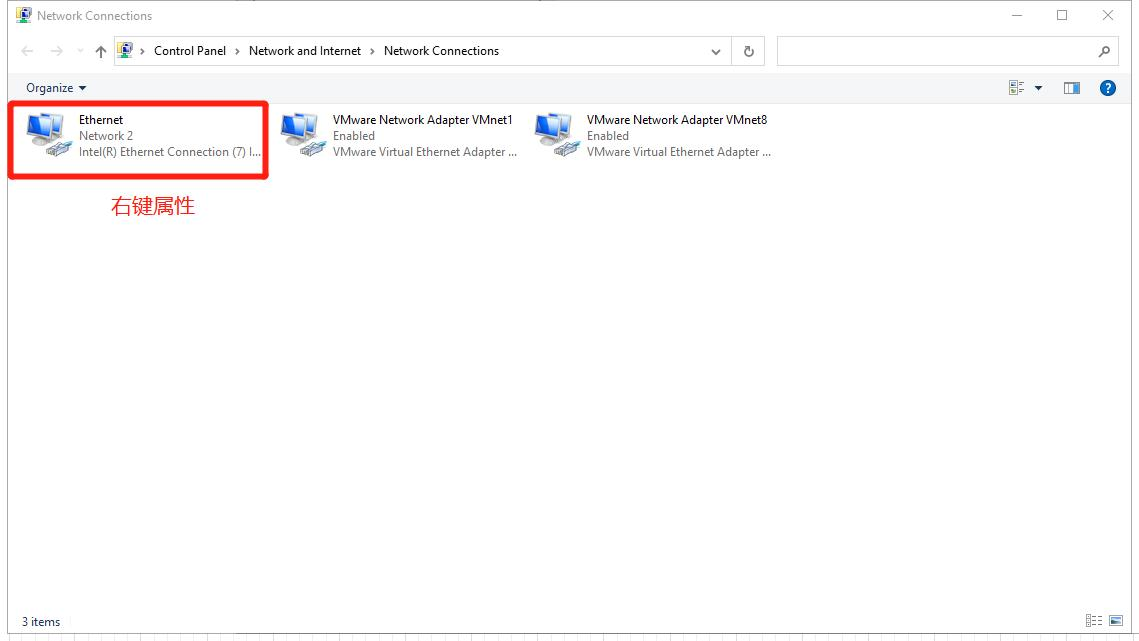


Després d'això, podeu accedir al servidor web integrat del dispositiu mitjançant un navegador i, a continuació, vosaltres
pot canviar l'adreça IP del dispositiu al segment de xarxa de la xarxa actual.
Després de configurar l'adreça IP de l'ordinador, recordeu tornar a canviar a la configuració següent:

1. Inicieu sessió
Introduïu l'adreça IP (l'adreça IP predeterminada és 192.168.1.205) a través d'Internet
Explorer, podeu visitar la imatge de vídeo de la nostra càmera IP via web.
Introduïu la pàgina de la interfície d'inici de sessió, podeu seleccionar Idioma (xinès o anglès), entrada
Admin i contrasenya per iniciar la sessió de la següent manera: (administrador per defecte: admin, contrasenya per defecte:
buit)

a. Feu clic al botó d'inici de sessió i podreu entrar a la pàgina web
b. Si sou la primera visita, se us demanarà que instal·leu el connector VideoClientControl, com
mostrat a continuació:

Feu clic al botó de descàrrega.

Després d'executar-se, el navegador es reiniciarà.
2. Vista prèvia en directe
Un cop instal·lat el connector, torneu a introduir l'adreça IP del dispositiu per previsualitzar la imatge.
com a continuació:

Seleccioneu WebVideoPlayer al reproductor web, que només admet 2 tipus de previsualització de la reproducció de vídeo
actualment:
a. Alta definició;
b. Definició estàndard;
3. Configuració de paràmetres

4. Actualització del firmware

Busqueu un fitxer específic i realitzeu una actualització fins que s'hagi completat
5. Configuració del compte

6. Configuració RTMP
La introducció de Huya Live (la seva versió a l'estranger és NimoTV, que es comercialitza al sud-est asiàtic).
) per a la transmissió en directe:

a. Baixeu i instal·leu el client Huya. Un cop finalitzat el registre, escolliu-ho
iniciar la transmissió en directe; a continuació, trieu un flux push de tercers i l'adreça corresponent
es generarà en conseqüència.

 b. Establiu l'adreça generada des de dalt al dispositiu de la següent manera:

Avís: cal desactivar la transmissió push dinàmica
c. Un cop la configuració de l'enllaç tingui èxit, el client Huya apareixerà la finestra següent:

Avís: actualment, només s'ha provat la plataforma huyalivestreaming i altres plataformes ho faran
actualitzat contínuament en el futur.
7. Youtube:


